Innflutningur og Útflutningur Merkja
Hvernig á að flytja út Merki
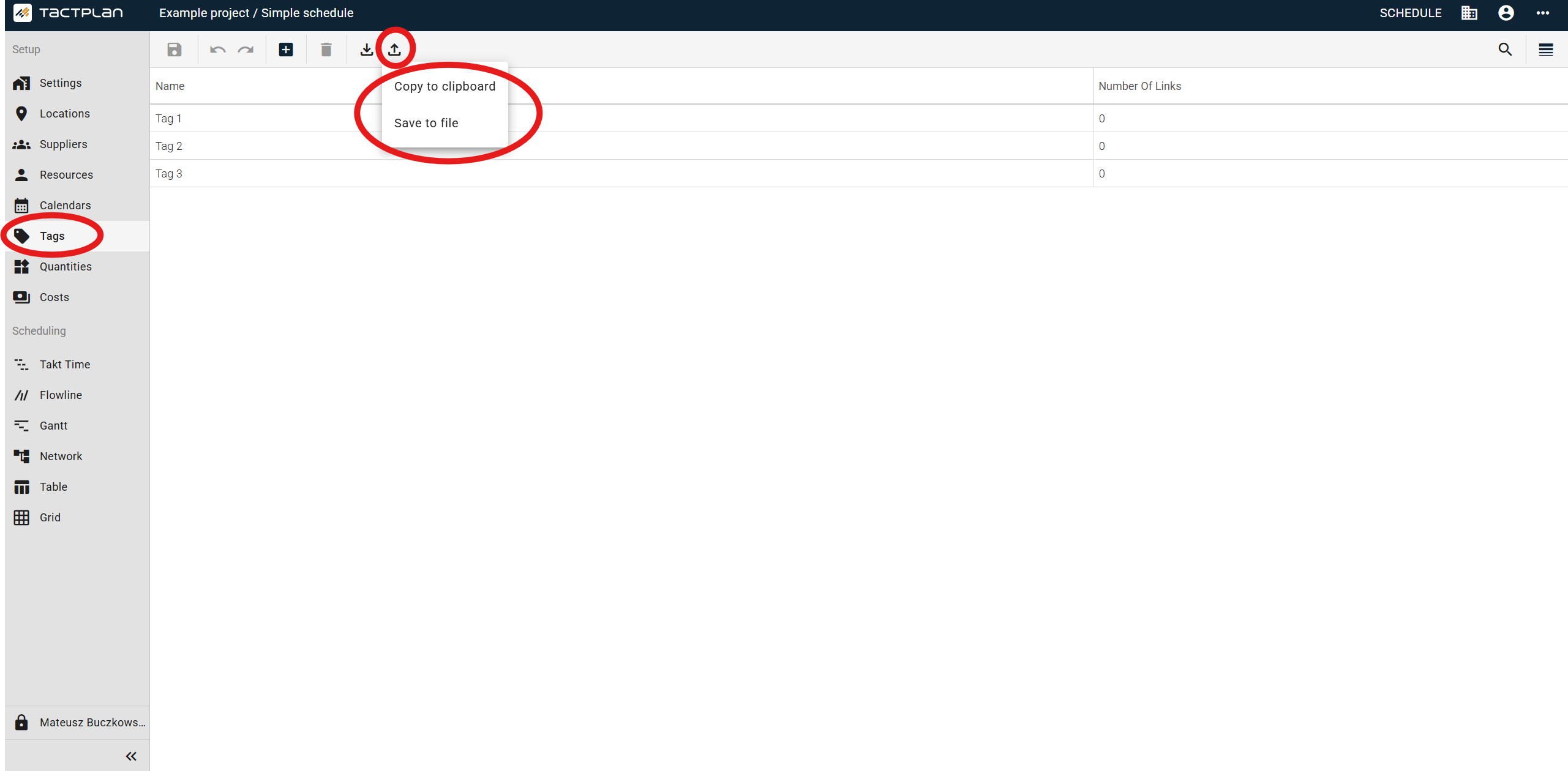
- Farðu í Uppsetning í vinstri hliðarflettivalmyndinni og veldu Merki.
- Smelltu á hnappinn Útflutningur í tækjastikunni.
- Veldu einn af eftirfarandi valkostum:
-
Afrita á klemmuspjald — afritar gögnin svo þú getir límt þau beint inn í töflureikni (t.d. Excel eða Google Sheets) með Ctrl + V.
-
Vista í skrá — sækir CSV-skrá í sjálfgefna niðurhalsmöppu vafrans þíns, sem þú getur síðan opnað eða flutt inn í töflureikniforrit.
Hvernig á að flytja inn Merki
- Farðu í Uppsetning í vinstri hliðarflettivalmyndinni og veldu Merki.
- Flyttu fyrst út núverandi merki þín með því að smella á Útflutningur > Afrita á klemmuspjald. Þetta gefur þér rétt forsniðið sniðmát til að vinna úr.
- Opnaðu töflureikniforritið þitt, límdu gögnin og gerðu breytingar þínar.
- Afritaðu uppfærðu gögnin á klemmuspjaldið þitt.
- Aftur í Tactplan, smelltu á hnappinn Innflutningur í tækjastikunni. Innflutningsglugginn opnast.
- Límdu gögnin þín inn í gluggann með því að smella á Smelltu hér eða nota Ctrl + V.
- Skoðaðu gagnaforskoðunina til að staðfesta að hún líti rétt út. Skiptu yfir í Hrá gögn til að bera saman upprunagögnin við það sem verður flutt inn.
- Smelltu á Innflutningur til að nota breytingarnar.
Reglur um gagnavilluleit
| Reitur |
Krafa |
| ID |
Verður að passa við fyrirliggjandi merki-ID. ID sem eru ekki til eru ógild. |
| Nafn |
Nafn er áskilið. Að skilja þennan reit eftir auðan mun leiða til villuleitarvillu. |
| Fjöldi tengla |
Þessi dálkur er eingöngu upplýsingalegur og er hunsaður bæði við útflutning og innflutning. |
Ráð: Notaðu Hrá gögn skoðunina til að greina sniðmismun áður en þú staðfestir innflutninginn.
Tactplan Dagskrá - Plans_Uppsetning - Merki - Innflutningur og Útflutningur (2.4.2)
Var þessi grein gagnleg?
0 af 0 fannst þessi grein gagnleg
Ertu með fleiri spurningar?
Senda fyrirspurn